公開ページの「Chromeに追加」ページを開き、ボタンを押します。エンスク生も同じ手順で導入できます。

エンスク生向け・NAGA URL TOOL
画面付き使い方ガイド
NAGAの解析を、
自分の学習ログに。
エンスクの振り返りで気になった局面を保存し、解析URLをまとめ、NAGA学習分析で自分の変化を確認するためのガイドです。
QUICK START
この拡張機能でできること
この拡張機能は、NAGAのデータをランキングするものではなく、自分の復習材料を保存・整理するための道具です。公開解析URLのお気に入り保存や学習分析への取り込みは、NAGA会員登録なしでも利用できます。
1NAGAの解析を開く解析レポート、または解析一覧を表示します。
2☆で保存・URL抽出気になる局面を保存し、対象者と期間を指定してURLをまとめます。
3保存結果を確認お気に入り、URL、TSV、抽出明細を確認します。
4学習分析で変化を見る取り込んだ記録をスタッツとグラフで振り返ります。
保存先:お気に入りと学習ログは、このブラウザの拡張機能・サイト内に保存されます。NAGA本体の牌譜やアカウント情報を書き換える機能ではありません。
START HERE
1. Chrome Web Storeから追加して準備する
パズルアイコンから拡張機能をピン留めすると、NAGA画面で開きやすくなります。
公開解析URLの保存・学習分析連携なら、NAGAへの会員登録なしで始められます。
EXTRACT
2. 解析URLをまとめて抽出する
NAGAの解析・呼び出し一覧を開いた状態で拡張機能を使います。対象者名と期間を指定し、抽出結果を確認します。
対象者プレイヤー名の一部を入力できます。履歴が3試合以上ある人だけ、候補にも表示されます。
期間開始月・終了月を指定します。長い期間では取得に少し時間がかかる場合があります。
指定期間を抽出条件に合う解析URLを取得し、結果画面を開きます。
古い順学習の変化を追いやすいよう、抽出結果は古い順に整理されます。
抽出できる件数:拡張機能の画面に一律の「1000件上限」を設けているわけではありません。NAGA側の一覧ページング・読み込み状態・期間指定の影響を受けます。大量に取得するときは、月ごとに分けると安定します。
BOOKMARKS
3. 気になる局面をお気に入りに保存する
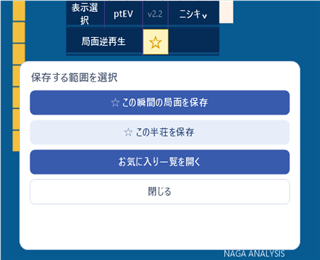
1 解析レポート画面で☆を押す
NAGA解析のv2.0またはv2.2の直下にある黄色い星ボタンを押すと、保存メニューが開きます。
- この瞬間の局面を保存:表示中の局面URLを自動取得して保存します。V2.0/V2.2を先に操作する必要はありません。
- この半荘を保存:半荘全体の解析URLを保存します。
- お気に入り一覧を開く:保存済みURLの検索・メモ・削除を行います。
NAGA解析画面の実UI
2 一覧で検索・メモ・削除
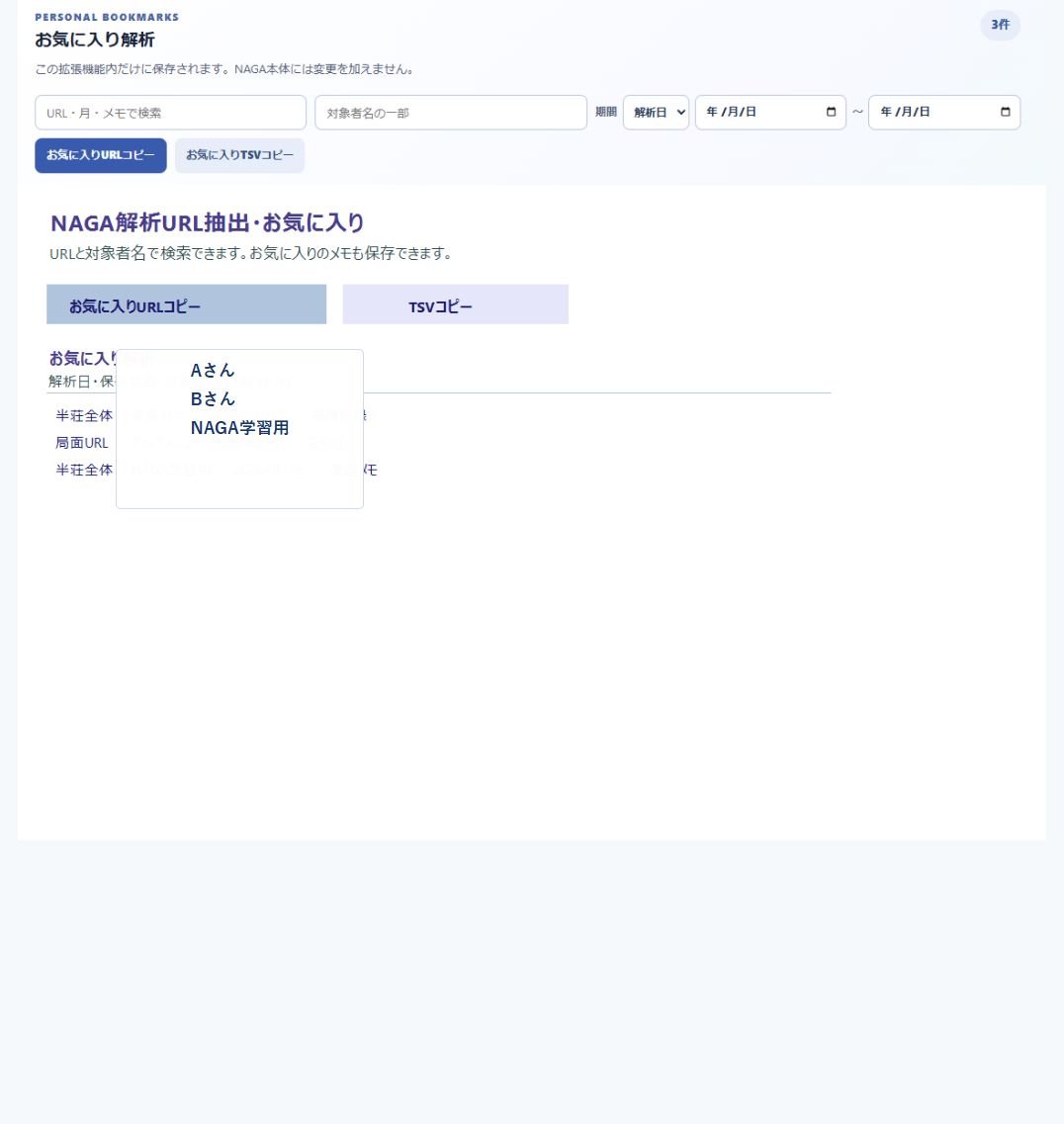
お気に入り一覧では、URL・月・対象者名・メモ・期間で絞り込めます。復習したい理由をメモしておくと、あとから見つけやすくなります。
| お気に入りURLコピー | URLだけをまとめてコピーします。 |
|---|---|
| お気に入りTSVコピー | Googleスプレッドシートへ貼り付ける形式でコピーします。 |
| 行の削除 | 不要な局面だけを削除します。抽出結果全体とは別管理です。 |
お気に入り一覧の実UI
LEARNING ANALYSIS
4. NAGA学習分析へ取り込む
1 「NAGA学習分析へ」を押す
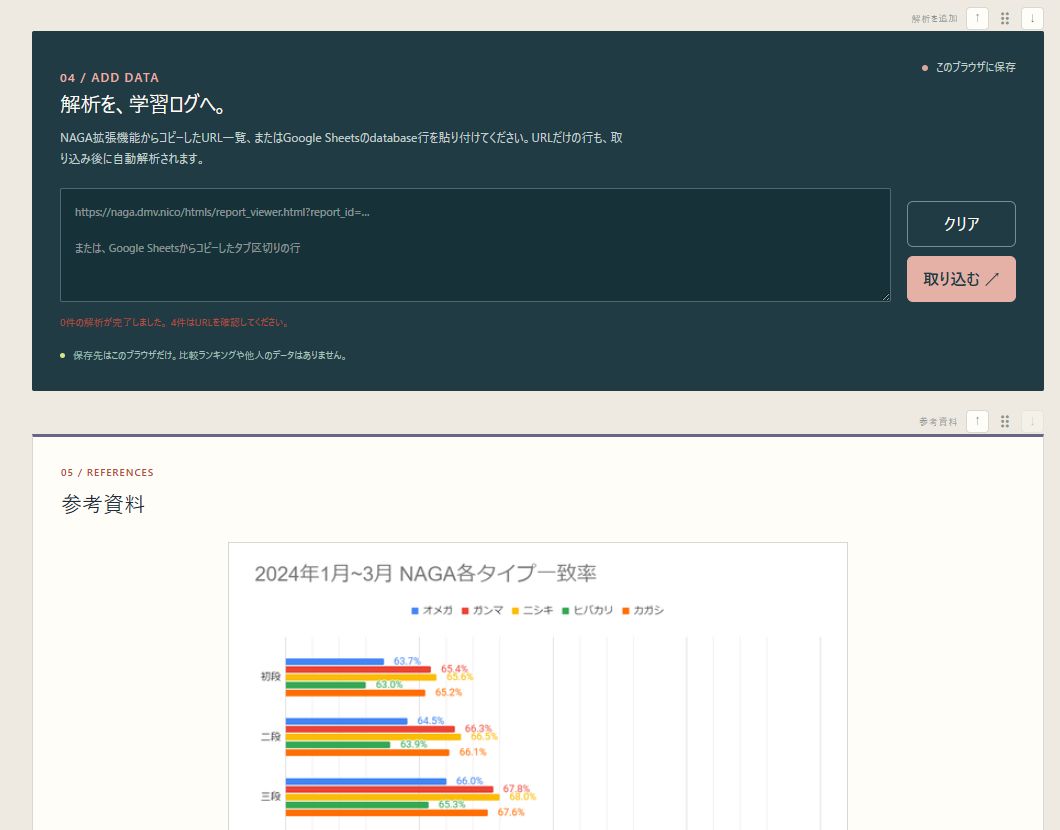
抽出結果画面の大きな「NAGA学習分析へ」ボタンを押すと、URL一覧が入力済みの状態で分析ページが開きます。コピーして貼り付ける必要はありません。
- 同じURLを再度取り込んでも、重複データは追加されません。
- 保存先はこのブラウザです。別のブラウザや端末とは自動共有されません。
- ページが開かない場合は、ポップアップを許可してからもう一度押します。
NAGA学習分析の取り込み欄
↗
ボタンを押して「あなたが学習分析を開きました」と表示されたのに開かない場合は、ブラウザが新しいタブを止めている可能性があります。アドレスバー右側のポップアップ通知から許可してください。
2 対象者と表示範囲を決める
ページ上部の「対象者」プルダウンから選びます。候補は、NAGA解析URLで対象者に指定された記録をもとに、3試合以上ある人を登場回数順に最大10名まで表示します。学習分析側には直接入力欄はありません。
- 全期間・直近30戦・直近100戦から選択
- 開始試合〜終了試合を指定。終了側は最大試合数を超えません
- 天鳳解析は1か月・1週間・指定日数、カスタム牌譜は1か月または1試合で集計できます
- 対象者として指定されたURLだけを集計。同卓者として登場しただけの記録や、1局だけのURLは対象外です
↺
URL履歴:ページ上部の「URL履歴」から、取り込んだ解析を日付・対局者4名・解析URL・解析IDつきで一覧できます。表示中の記録を選択して削除することもできます。
3 グラフとスタッツを読む
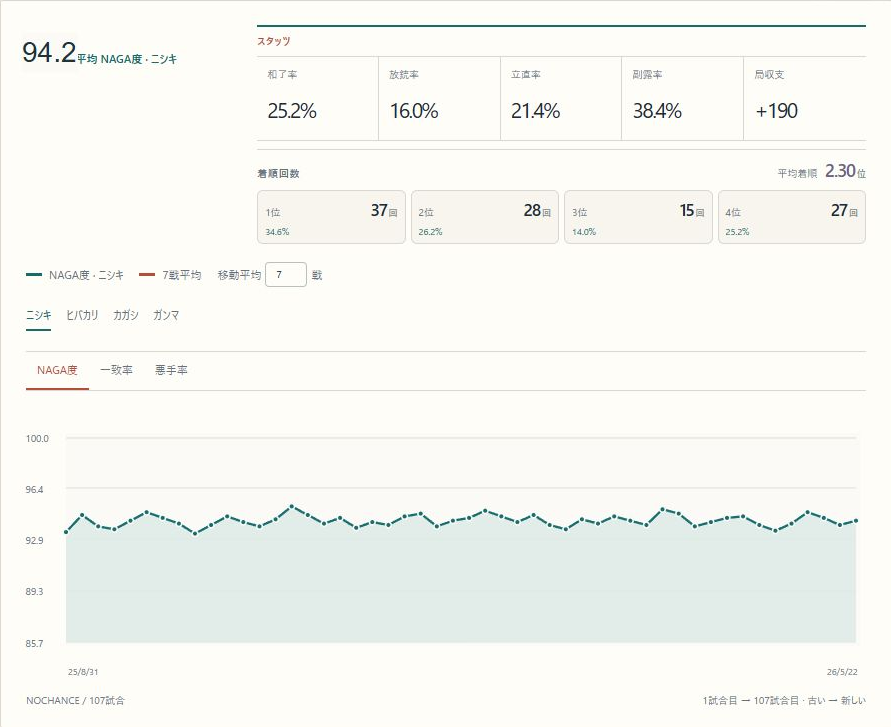
グラフはNAGA度・一致率・悪手率だけを切り替えて確認できます。上部のスタッツには和了率、放銃率、立直率、副露率、局収支、その直下に着順回数が表示されます。
- 横軸は試合数または集計期間。日時は読みやすい簡易表示です。
- 点にカーソルを合わせると、値・日時・対象URLを確認できます。
- 1か月・1週間などでまとめた点には、その期間の平均値が表示されます。
- カード右上の↑↓で並び順を変えられます。
スタッツ・着順回数・グラフの実UI
4 NAGAタイプ別に確認する
ニシキ、ヒバカリ、カガシ、ガンマなどのNAGAタイプ別に、類似度・一致率・悪手率・集計打数を確認できます。ランキングではなく、自分のログの変化を見るための画面です。
LEARNING TIPS
学習ログとして使うコツ
局面保存は理由をメモ「押し引き」「副露判断」「リーチ判断」など、復習したい視点を短く残します。
月単位で変化を見る全期間の平均だけでなく、月単位で変化の向きを確認するのがおすすめです。
悪手率を中心に復習一致率だけでなく、NAGA推奨度が低い打牌を優先して見直せます。
HELP
困ったとき・よくある質問
学習分析ページが開きません。
新しいタブを開くポップアップが止められていないか確認し、許可後に「NAGA学習分析へ」をもう一度押します。
対象者の候補が少ない/名前が見つかりません。
学習分析の候補は、NAGA解析URLの末尾にある「rank=」または「tw=」で指定された視点のプレイヤーのみを対象に、3試合以上ある人を登場回数順で最大10名表示します。URLに両方がある場合は「rank=」が優先されます。同卓者として登場しただけの記録、1局のみのURL、対象者未指定のURLは含まれません。
同じURLを取り込んでしまいました。
学習分析側では既存データとURLを照合し、重複データを追加しない仕様です。必要ならURL履歴から登録内容を確認できます。
お気に入りはNAGAにも保存されますか?
いいえ。拡張機能内のお気に入りとして保存されます。NAGA本体のデータは変更しません。
トレース練習はどこですか?
トレース練習はこの拡張機能から分離された別機能です。この拡張機能はURL抽出・お気に入り・学習分析連携に専念しています。
友人に共有するには?
Chrome Web Storeの公開ページを共有します。受け取った人は「Chromeに追加」を押すだけで利用できます。